

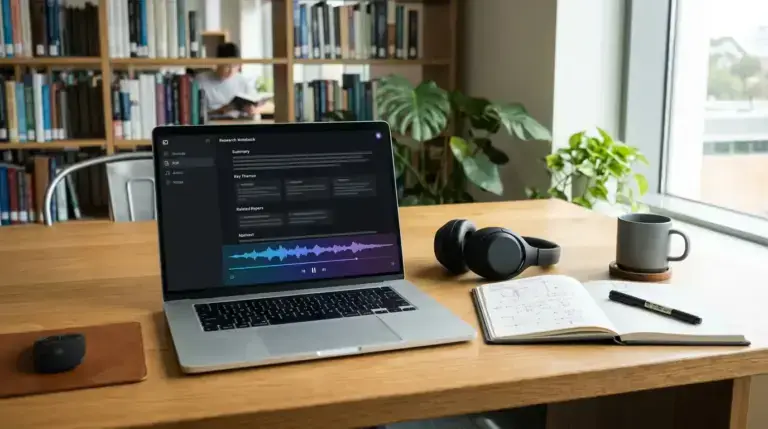
Cara menggunakan NotebookLM merupakan panduan praktis bagi akademisi, pendidik, dan mahasiswa untuk mengoperasikan platform asisten riset cerdas berbasis kecerdasan buatan dari Google. Melalui sistem berprinsip penambatan sumber (source grounding), pengguna dapat mengekstrak intisari puluhan dokumen tebal, menyusun modul ajar, dan memproduksi siaran audio interaktif tanpa kekhawatiran halusinasi informasi. Oleh sebab itu, penguasaan atas cara menggunakan NotebookLM membantu para peneliti mempercepat analisis literatur secara akurat dan tepercaya.
Google merancang platform ini dengan model bahasa raya Gemini guna memberikan pemahaman konteks dokumen yang sangat luas. Pengguna dapat menautkan rujukan resmi secara langsung melalui portal resmi NotebookLM Google. Selain itu, sistem pencatatan cerdas ini menyajikan sitasi bernomor pada setiap kutipan teks agar pembaca dapat memverifikasi lembar asli rujukan dengan sekali klik. Selanjutnya, kementerian yang membidangi riset dan pendidikan tinggi (Kemdiktisaintek) serta Kementerian Pendidikan Dasar dan Menengah (Kemendikdasmen) terus mendorong adopsi teknologi etis guna memperkuat mutu karya ilmiah anak bangsa. Dengan demikian, ekosistem pembelajaran akademik tumbuh lebih produktif melalui pemanfaatan perkakas digital yang bertanggung jawab.
Mengapa Peneliti dan Pendidik Perlu Mempelajari Cara Menggunakan NotebookLM?
Pengolahan tumpukan literatur ilmiah konvensional kerap menyita energi mental dan waktu kerja yang sangat panjang. Oleh karena itu, para akademisi membutuhkan sarana bantu komputasi yang mampu memetakan benang merah ratusan halaman jurnal dalam hitungan menit. Sebagai contoh, seorang dosen pembimbing harus memeriksa puluhan referensi skripsi mahasiswa guna memastikan ketepatan teori pendukung. Selain itu, model kecerdasan buatan generatif umum sering kali mengarang rujukan palsu yang menyesatkan proses penalaran ilmiah.
Berdasarkan pengalaman pengujian platform di laboratorium riset, NotebookLM menghadirkan keunggulan mutlak karena membatasi basis pengetahuannya hanya pada berkas yang pengguna unggah. Oleh sebab itu, platform ini menekan angka kekeliruan fakta hingga mendekati titik nol. Sebagai contoh, sistem menolak menjawab pertanyaan manakala materi sumber tidak memuat informasi yang pengguna cari. Selanjutnya, efisiensi kerja ini membebaskan peneliti dari kepenatan membaca manual sehingga mereka dapat mencurahkan fokus pada analisis kritis dan sintesis ide. Dengan demikian, penguasaan platform ini meningkatkan daya saing riset akademik pada tingkat global.
Spesifikasi Teknis dalam Cara Menggunakan NotebookLM
Sebelum mengeksplorasi fitur-fiturnya, pengguna perlu memahami arsitektur data dan batasan kapasitas komputasi yang berlaku pada sistem. Pemahaman batasan ini membantu pengguna menata berkas riset secara optimal agar tidak melebihi ambang muat peladen.
Tabel berikut merangkum spesifikasi teknis dan batasan operasional platform per buku catatan riset:
| Komponen Spesifikasi | Batasan Akun Standar | Ketentuan Operasional |
|---|---|---|
| Batas Jumlah Sumber Dokumen | Hingga 50 berkas per notebook | Pengguna bebas mencampur berbagai format sumber rujukan |
| Batas Kata per Berkas Sumber | 500.000 kata per satu dokumen | Mampu menampung buku teks tebal dan laporan riset utuh |
| Batas Ukuran Berkas Maksimal | Maksimal 200 MB per satu berkas | Mendukung dokumen PDF teks, e-book, dan naskah presentasi |
| Dukungan Format Sumber Masukan | PDF, Google Docs, Slides, URL, YouTube | Menerima tautan video pembelajaran publik berteks transkrip |
| Fitur Ringkasan Percakapan | Audio Overview 2 pembicara AI | Menghasilkan siaran diskusi santai bergaya siniar (podcast) |
| Privasi Dokumen Google Workspace | Bebas pelatihan model publik | Google tidak memakai naskah pengguna untuk melatih AI umum |
Tabel spesifikasi di atas menegaskan kapasitas raksasa yang platform sediakan untuk melahap ribuan halaman referensi dalam satu ruang kerja terpadu.
Panduan Langkah Demi Langkah Cara Menggunakan NotebookLM
Pengguna baru dapat mengoperasikan platform ini dengan sangat mudah berkat tata letak antarmuka yang bersih dan ramah pemula. Pengguna cukup menyiapkan akun Google aktif dan kumpulan berkas rujukan untuk memulai.
Berikut tahapan teknis cara menggunakan NotebookLM dari awal pembuatan ruang kerja hingga ekstraksi informasi:
Langkah 1: Membuat Buku Catatan Riset Baru
Buka peramban web pada komputer atau gawai Anda, lalu kunjungi laman resmi platform Google. Klik tombol bertuliskan New Notebook untuk membuka ruang kerja kosong. Selanjutnya, berikan judul proyek riset yang spesifik, misalnya modul ajar tematik atau kajian pustaka tugas akhir.
Langkah 2: Mengunggah Kumpulan Berkas Sumber (Sources)
Klik tombol Add Source pada panel sebelah kiri layar kerja Anda. Sistem menyediakan beragam jalur masukan data yang fleksibel:
- Unggah berkas PDF dari penyimpanan lokal laptop, seperti naskah jurnal ilmiah atau bab buku referensi.
- Pilih dokumen dari akun Google Drive, mencakup Google Docs dan Google Slides materi ajar.
- Tempelkan teks salinan langsung dari artikel daring atau kutipan wawancara narasumber.
- Sematkan tautan alamat situs web jurnal terbuka yang memuat materi akademik tepercaya.
- Sematkan tautan video YouTube edukasi yang memiliki takarir teks otomatis untuk analisis materi audiovisual.
Langkah 3: Mengajukan Pertanyaan Kritis pada Kolom Percakapan
Setelah berkas selesai termuat, ketikkan pertanyaan penelitian Anda pada kolom interaksi di bagian tengah layar. Sistem akan membaca seluruh berkas sumber secara simultan dan menyajikan jawaban analitis dalam beberapa detik. Di samping itu, perhatikan nomor sitasi kecil berwarna abu-abu pada akhir kalimat jawaban. Klik nomor sitasi tersebut untuk meloncat langsung ke halaman dan paragraf asli pada dokumen sumber Anda.
Langkah 4: Mengorganisasi Catatan Mandiri pada Panel Studio
Manakala Anda menemukan jawaban atau sintesis gagasan yang bernilai tinggi, klik tombol sematkan catatan guna menyimpannya ke panel Studio di sebelah kanan. Pengguna dapat menggabungkan catatan-catatan penting tersebut menjadi draf naskah artikel, garis besar laporan, maupun panduan belajar mandiri.
Fitur Audio Overview dalam Cara Menggunakan NotebookLM
Salah satu fitur paling revolusioner dalam ekosistem ini adalah kemampuan menyulap lembar teks bisu menjadi diskusi audio dua arah yang dinamis. Fitur ini memperkaya gaya belajar auditori bagi pendidik maupun pelajar yang sering bermobilitas tinggi.
Dalam mempraktikkan cara menggunakan NotebookLM untuk menghasilkan siniar percakapan, pengguna menempuh tahapan praktis berikut:
- Pastikan Anda telah mencentang seluruh sumber dokumen yang ingin Anda masukkan ke dalam topik pembicaraan.
- Beralihlah ke panel Studio yang terletak pada bilah antarmuka sebelah kanan.
- Cari kotak fitur bertuliskan Audio Overview atau Ringkasan Audio.
- Klik tombol opsi kustomisasi (Customize) apabila Anda ingin memberi instruksi khusus, misalnya memfokuskan obrolan pada bab tertentu atau menggunakan gaya bahasa yang lebih santai.
- Klik tombol Generate untuk memulai proses penyusunan audio percakapan.
- Tunggu proses pengolahan selama beberapa menit hingga berkas audio siap Anda putar secara langsung.
- Unduh berkas audio hasil generasi ke gawai pribadi agar Anda dapat mendengarkannya saat berkendara atau berolahraga.
Melalui studi kasus nyata penyusunan bahan ajar kelas, para pengajar membuktikan bahwa siswa menyerap konsep-konsep rumit secara lebih cepat ketika mendengarkan diskusi interaktif daripada membaca teks panjang.
Matriks Komparasi: NotebookLM vs ChatGPT Plus vs Claude Pro
Guna memilih alat komputasi yang tepat untuk setiap jenis pekerjaan, para akademisi perlu mengenali karakteristik khas masing-masing model bahasa terkemuka dunia.
Tabel komparasi berikut menyajikan perbedaan mendasar antara NotebookLM dan model AI komersial lainnya:
| Kriteria Evaluasi | Google NotebookLM | OpenAI ChatGPT Plus | Anthropic Claude Pro |
|---|---|---|---|
| Karakter Dasar Jawaban | Murni berpatokan pada sumber dokumen (Grounded) | Menggabungkan dokumen dengan pengetahuan luas model | Fokus mendalam pada konteks dokumen yang aktif |
| Tingkat Risiko Halusinasi | Sangat rendah dan terverifikasi nomor sitasi klik | Sedang, berpeluang mengarang jika teks meluas | Rendah, sangat teliti dalam penalaran logika |
| Fitur Konversi Siniar Audio | Audio Overview interaktif 2 pembicara AI cerdas | Fitur suara baca umum tanpa format diskusi dua host | Nihil, hanya menyajikan keluaran teks dan kode |
| Kapasitas Muat Sumber | 50 berkas (hingga 500.000 kata per dokumen) | Terbatas kapasitas unggah per sesi percakapan | Terbatas kapasitas token jendela konteks aktif |
| Sistem Sitasi Kalimat | Sitasi klik interaktif menuju paragraf asli dokumen | Sitasi umum tanpa tautan presisi per halaman | Mengutip teks dokumen tanpa tautan interaktif |
| Biaya Akses Dasar | Gratis menggunakan akun Google terdaftar | Berlangganan bulanan untuk model tercanggih | Berlangganan bulanan untuk fitur jendela penuh |
Matriks perbandingan di atas memperlihatkan bahwa NotebookLM memimpin mutlak dalam ranah verifikasi dokumen ilmiah murni dan kemudahan akses anggaran.
Formula Prompting untuk Memaksimalkan Cara Menggunakan NotebookLM
Kualitas luaran kecerdasan buatan selalu berbanding lurus dengan kejelasan instruksi yang pengguna berikan. Oleh sebab itu, para pengajar dan pelajar hendaknya menerapkan formula instruksi baku guna memperoleh hasil kerja yang siap pakai.
1. Formula RTCC (Role, Task, Context, Constraint) untuk Modul Ajar Guru
Pendidik dapat menggunakan formula RTCC berikut untuk menyusun rencana pembelajaran dari buku teks panduan:
[Role]: Bertindaklah sebagai konsultan pengembang kurikulum pendidikan berpengalaman.
[Task]: Susun rancangan modul ajar untuk 2 jam pertemuan pembelajaran tatap muka.
[Context]: Gunakan materi konsep dan contoh kasus murni dari berkas Bab 2 yang saya unggah.
[Constraint]: Tampilkan dalam format tabel terstruktur, cantumkan 3 pertanyaan pemantik HOTS, dan hindari istilah teknis tanpa penjelasan sederhana.
2. Formula PACO (Persona, Action, Context, Output) untuk Kajian Literatur Mahasiswa
Mahasiswa tingkat akhir dapat menerapkan formula PACO berikut untuk membedah perbedaan metodologi riset:
[Persona]: Anda adalah akademisi senior dan reviewer jurnal internasional bereputasi.
[Action]: Identifikasi persamaan, perbedaan, dan celah penelitian dari dokumen yang saya lampirkan.
[Context]: Fokuskan analisis pada bab metodologi penelitian antara Sumber A dan Sumber B.
[Output]: Sajikan dalam matriks komparasi rapi, sertakan kutipan nomor sitasi rujukan, dan rangkum rekomendasi kebaruan ide riset.
Penerapan formula terstruktur ini melengkapi daftar perkakas yang kami kupas dalam rekomendasi aplikasi AI untuk guru. Selain itu, para pendidik dapat mengeksplorasi variasi perintah siap pakai melalui panduan kumpulan template prompt AI untuk guru. Selanjutnya, pemahaman logika instruksi ini memperkuat fondasi keilmuan siswa dalam program pengenalan koding dan kecerdasan artifisial sejak bangku sekolah.
Panduan Etika dan Batasan Pemanfaatan NotebookLM dalam Dunia Akademik
Meskipun platform ini menawarkan akurasi tinggi, pengguna tetap memegang kendali intelektual penuh atas seluruh karya tulis yang mereka hasilkan. Pendidik dan pelajar wajib menegakkan integritas ilmiah agar karya yang lahir terbebas dari pelanggaran etika akademik.
Praktik di lapangan membuktikan bahwa ketergantungan buta terhadap ringkasan otomatis dapat menumpulkan daya kritis nalar peneliti. Oleh sebab itu, guru dan mahasiswa hendaknya memperlakukan platform ini murni sebagai mitra diskusi awal, bukan sebagai penulis akhir dokumen ilmiah Anda. Sebagai contoh, Anda tetap wajib membaca naskah asli pada lembar rujukan manakala ingin mengutip argumen pokok para ahli ke dalam karya tulis ilmiah. Selain itu, cantumkan pernyataan pengungkapan penggunaan perkakas kecerdasan buatan secara jujur pada bagian pengakuan naskah penelitian Anda.
FAQ: Pertanyaan yang Sering Muncul Mengenai Cara Menggunakan NotebookLM
Berikut rangkuman jawaban ringkas atas pertanyaan populer seputar pengoperasian platform asisten riset cerdas ini:
Apakah pengguna harus membayar biaya berlangganan untuk cara menggunakan NotebookLM?
Pengguna dapat menikmati seluruh fitur utama NotebookLM secara gratis bermodalkan akun Google pribadi maupun akun institusi pendidikan. Google menyediakan batas kuota komputasi harian yang sangat leluasa bagi kebutuhan riset dan pembelajaran individu.
Bahasa apa saja yang menjadi cakupan fitur Audio Overview pada NotebookLM?
Fitur Audio Overview mendukung puluhan bahasa dunia, termasuk Bahasa Indonesia dan Bahasa Inggris secara fasih. Sistem dapat mengonversi dokumen berbahasa Indonesia menjadi percakapan audio dua pembicara dengan pelafalan kata yang alami dan luwes.
Bagaimana tingkat keamanan dan kerahasiaan dokumen yang saya unggah ke NotebookLM?
Google menjamin bahwa manusia pemeriksa tidak akan membaca berkas dokumen pribadi, catatan kerja, dan rekaman percakapan Anda. Sistem juga tidak memanfaatkan data unggahan pengguna institusi untuk melatih model kecerdasan buatan publik secara terbuka.
Mengapa NotebookLM kadang menolak menjawab pertanyaan yang saya ajukan?
NotebookLM beroperasi dengan prinsip penambatan ketat sehingga sistem hanya menjawab berdasarkan isi dokumen yang Anda unggah. Manakala dokumen sumber tidak memuat informasi terkait, sistem akan menolak menjawab demi mencegah timbulnya halusinasi informasi.
Berapa banyak berkas rujukan yang dapat saya tampung dalam satu buku catatan riset?
Setiap buku catatan riset sanggup menampung hingga 50 sumber rujukan sekaligus dengan batas 500.000 kata per berkas. Kapasitas ini sangat memadai untuk merangkum seluruh silabus mata kuliah, buku teks ajar, maupun puluhan artikel jurnal ilmiah.
Sumber dan Batasan Penulisan
Tim kurator teknologi edukasi Lokabaca menyusun panduan komprehensif ini berdasarkan dokumentasi teknis resmi Google Labs, panduan antarmuka portal NotebookLM Google, rujukan kebijakan privasi Google Workspace for Education, serta publikasi tata kelola kecerdasan buatan dari kementerian pendidikan dan riset yang tim kurator konfirmasi pada November 2026.
Panduan ini memotret fitur standar versi publik platform kecerdasan buatan berbasis penambatan sumber. Batasan kuota komputasi dan penambahan kapasitas sumber dapat berubah sewaktu-waktu mengikuti kebijakan pembaruan peladen kementerian maupun penyedia layanan.
Bermanfaat? Bagikan artikel ini ke grup WhatsApp Anda:
Bagikan ke WhatsApp

