
Cara mengedit pdf di canva merupakan metode paling praktis bagi pengguna modern untuk menyunting berkas dokumen digital secara daring tanpa perlu memasang aplikasi berat. Pada tahun 2026 ini, banyak pekerja kantoran dan pelajar di Indonesia memanfaatkan platform desain grafis Canva untuk menyelesaikan berbagai urusan administratif dengan cepat dan rapi.
Selain itu, Canva menyediakan teknologi konversi dokumen yang sangat cerdas pada perangkat laptop maupun ponsel pintar Android dan iPhone. Dengan demikian, Anda dapat mengoreksi kesalahan ketik pada resume, memperbarui tanggal surat, atau mengganti tanda tangan digital dalam hitungan menit. Simak panduan komprehensif dari redaksi Lokabaca berikut ini agar Anda menguasai seluruh trik pengeditan dokumen secara optimal.
Mengenal Fitur Impor dan Pengeditan Dokumen Digital
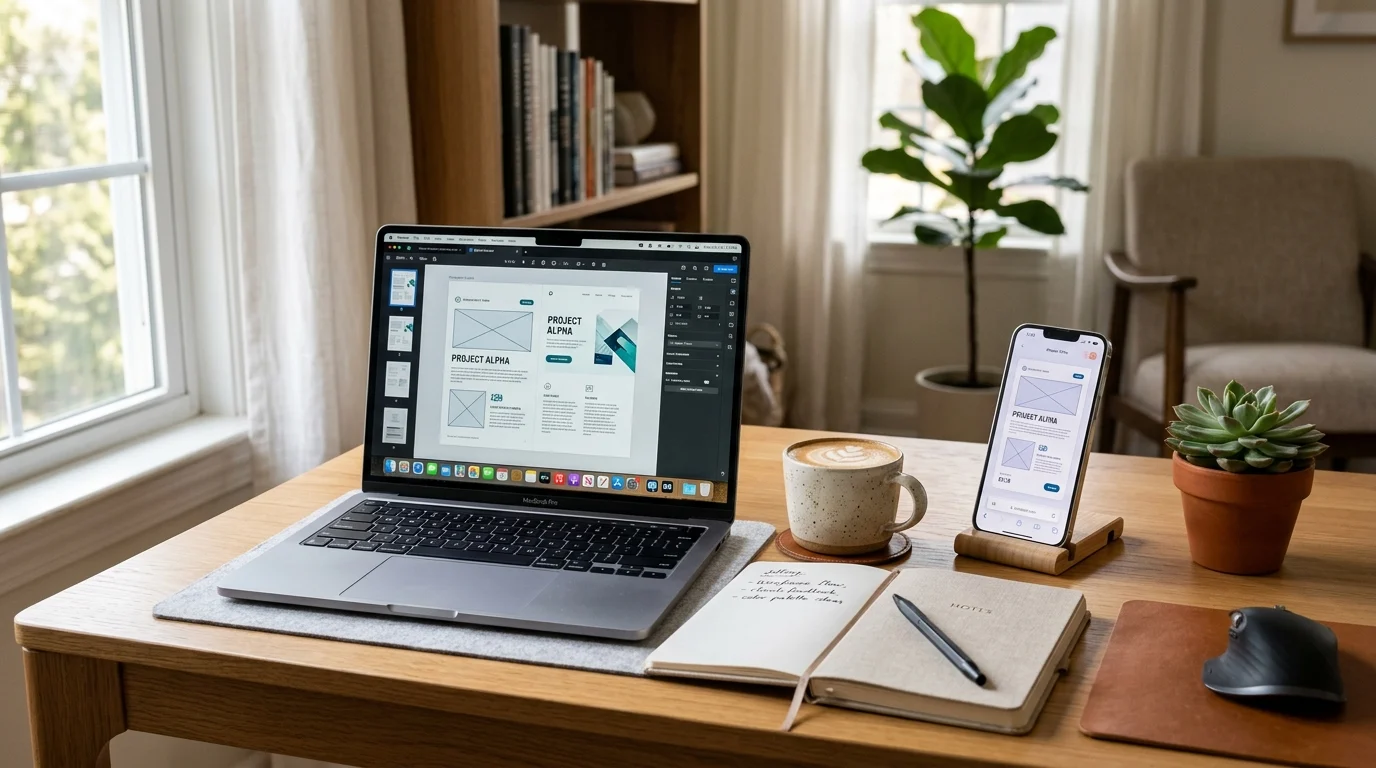
Sebelum melangkah ke panduan teknis, mari kita memahami cara kerja teknologi pengurai berkas milik Canva. Pada dasarnya, sistem Canva memecah struktur berkas format portabel menjadi komponen visual mandiri seketika Anda mengunggahnya ke ruang kerja.
Sistem ini mengenali blok teks, garis vektor, gambar latar, serta tabel sebagai objek terpisah. Oleh karena itu, pengguna leluasa menggeser posisi paragraf, mengganti warna huruf, atau menambahkan ilustrasi baru. Mengacu pada dokumentasi teknis standar format dokumen internasional di ISO standard dan ensiklopedia terbuka Wikipedia PDF, berkas PDF menyimpan informasi posisi karakter secara presisi sehingga Canva memerlukan algoritma khusus untuk merekonstruksi setiap baris teks.
Namun demikian, pengguna tetap harus memperhatikan tipe dokumen asli yang mereka miliki. Sebagai contoh, jika berkas tersebut berasal dari jepretan kamera atau mesin pemindai fisik tanpa lapisan teks digital (OCR), Canva akan mengenalinya sebagai satu lembar foto datar utuh. Untuk mengatasi kondisi tersebut, Anda perlu membuat bidang penutup baru sebelum mengetikkan kalimat revisi.
Cara Mengedit PDF di Canva Menggunakan Komputer Laptop dan PC
Mengoperasikan editor dokumen lewat layar komputer memberikan keuntungan berupa ruang kerja yang lapang dan kendali tetikus yang presisi. Berikut adalah urutan langkah terperinci yang dapat Anda ikuti:
- Kunjungi Dasbor Utama: Pertama, buka peramban web seperti Google Chrome atau Mozilla Firefox, lalu masuk ke akun Anda di Jakarta maupun kota lainnya.
- Unggah Berkas Naskah: Klik tombol Beranda, lalu seret berkas langsung ke area tengah jendela browser atau klik tombol Unggah Dokumen pada pojok kanan atas.
- Buka Lembar Kerja Proyek: Tunggu sistem menyelesaikan proses pemindaian beberapa detik, kemudian klik proyek baru tersebut untuk membuka kanvas pengeditan utama.
- Sunting Bagian Tulisan: Klik dua kali pada kotak kata yang ingin Anda ubah, lalu ketikkan kalimat perbaikan sesuai kebutuhan naskah Anda.
- Perbarui Elemen Visual: Hapus ornamen usang dengan menekan tombol Delete, lalu sisipkan elemen baru melalui menu samping.
- Simpan Hasil Akhir: Terakhir, klik menu Bagikan di pojok kanan atas, pilih opsi Unduh, lalu tentukan format dokumen akhir sesuai kebutuhan Anda.
Dengan demikian, seluruh tahapan sunting naskah dapat Anda selesaikan secara praktis tanpa merusak format tata letak awal. Selain itu, Anda juga dapat membaca panduan pendukung kami tentang cara mengubah file Word ke PDF jika Anda hendak menyiapkan materi naskah baru sebelum membawanya ke aplikasi Canva.
Cara Mengedit PDF di Canva Lewat Aplikasi HP Android dan iPhone
Bagi Anda yang memiliki mobilitas tinggi, cara mengedit pdf di canva lewat ponsel pintar menjadi solusi penyelamat saat berada di luar ruangan. Langkah-langkahnya pun tidak kalah mudah:
- Buka aplikasi Canva yang telah terpasang pada gawai Android atau iOS Anda.
- Ketuk ikon tanda tambah berwarna ungu yang terletak di bagian tengah bawah layar aplikasi.
- Pilih menu Dokumen atau telusuri folder penyimpanan ponsel untuk memilih berkas yang hendak Anda perbaiki.
- Sentuh bagian kalimat yang ingin Anda ubah, lalu gunakan papan ketik virtual ponsel untuk mengetik teks baru.
- Gunakan gerakan dua jari untuk memperbesar tampilan lembar kerja agar penempatan objek grafis lebih presisi.
- Ketuk ikon tanda panah keluar di sudut kanan atas layar untuk mengunduh dokumen hasil revisi ke memori internal gawai.
Oleh karena itu, Anda tetap produktif menyelesaikan urusan pekerjaan mendadak meskipun hanya bermodalkan telepon genggam pintar. Jika Anda gemar menyunting berbagai media visual di smartphone, Anda juga bisa menelaah ulasan komprehensif kami seputar aplikasi edit foto terbaik untuk memaksimalkan konten visual harian Anda.
Panduan Khusus Merapikan Sertifikat, Formulir, dan Dokumen CV
Menyunting lembar dokumen formal menuntut ketelitian tinggi agar estetika naskah tetap terjaga rapi. Sebagai contoh, saat Anda memperbarui nama peserta pada piagam penghargaan atau sertifikat seminar, pastikan Anda menyamakan jenis font serta perataan teks ke posisi tengah kanvas.
Selanjutnya, jika Anda bermaksud merapikan berkas riwayat hidup profesional, Anda dapat memadukan tips dari artikel kami mengenai contoh CV yang menarik. Canva memungkinkan Anda mengganti foto profil pelamar, memperbarui daftar pengalaman kerja terbaru, serta menyematkan tautan portofolio aktif yang langsung mengarah ke situs web pribadi Anda.
Selain itu, untuk dokumen formulir pendaftaran, gunakan fitur garis pembatas dan kotak centang pada menu Elemen agar pembaca formulir dapat mengisi lembaran tersebut dengan mudah. Bahkan, Anda dapat mengelompokkan beberapa objek sekaligus agar posisinya tidak bergeser saat Anda mengatur spasi paragraf.
Tabel Perbandingan Karakteristik Berkas Ekspor Digital
Pemilihan format berkas saat mengunduh dokumen sangat memengaruhi kenyamanan pembaca naskah. Tabel berikut menyajikan panduan komparasi lengkap antara dua format dokumen portabel yang tersedia di Canva:
| Fitur dan Karakteristik | Format PDF Standar | Format PDF Cetak |
|---|---|---|
| Ukuran Berkas Akhir | Sangat ringan dan hemat memori | Ukuran relatif lebih besar dan padat |
| Resolusi Grafis (DPI) | 96 hingga 150 DPI untuk layar gadget | 300 DPI untuk hasil cetak tajam |
| Rekomendasi Pemakaian | Kirim via surel, chat WhatsApp, arsip digital | Cetak dokumen fisik, spanduk, piagam sertifikat |
| Profil Warna Utama | Mode warna RGB bawaan monitor | Mode warna CMYK ramah mesin percetakan |
| Kecepatan Pengunduhan | Selesai dalam hitungan detik | Memerlukan waktu rendering sedikit lebih lama |
Dengan demikian, sesuaikan selalu jenis berkas ekspor dengan target distribusi naskah Anda. Sebagai contoh, gunakan format PDF Standar jika Anda hanya perlu mengirimkan draf konfirmasi kepada rekan kerja melalui email kantor.
Solusi Praktis Mengatasi Kendala Teknis Saat Proses Penyuntingan
Meskipun platform ini sangat mutakhir, pengguna terkadang menjumpai beberapa tantangan teknis saat menerapkan cara mengedit pdf di canva. Berikut adalah panduan pemecahan masalah yang efektif:
Pertama, masalah font yang berubah menjadi huruf standar umum terjadi karena jenis tipografi asli tidak tercatat dalam repositori publik. Anda dapat mengatasinya dengan memilih opsi font alternatif yang memiliki ketebalan serupa atau mengunggah jenis font khusus melalui pustaka merek.
Kedua, kendala teks yang bertumpuk pada tabel bergaris rapat dapat Anda selesaikan dengan memisahkan grup elemen. Klik tombol Pisahkan Kelompok pada bilah atas, lalu atur jarak antarbaris kalimat secara manual agar tata letak kembali sedap dipandang.
Ketiga, perhatikan batas ukuran naskah yang menjadi patokan sistem, yakni maksimal 70 MB atau setara 300 halaman per berkas. Jika dokumen Anda melebihi batasan tersebut, bagilah lembaran berkas menjadi beberapa bab kecil terlebih dahulu. Selain naskah teks, Anda yang aktif belajar logika matematika juga dapat memperkaya wawasan melalui modul latihan kami tentang pengertian bilangan bulat untuk melatih kecermatan analisis.
Pertanyaan yang Sering Diajukan (FAQ) Seputar Pengoperasian Dokumen
Berikut adalah jawaban atas beberapa pertanyaan populer yang sering muncul mengenai pengoperasian berkas dokumen portabel:
Apakah cara mengedit pdf di canva bisa dilakukan secara gratis tanpa akun pro?
Tentu saja, Anda dapat memanfaatkan fitur pengeditan dokumen PDF di Canva secara gratis menggunakan akun standar tanpa perlu berlangganan Canva Pro. Seluruh fungsi dasar seperti mengganti kata, menyunting tata letak, menghapus elemen grafis, serta mengunduh hasil akhir dokumen dapat Anda nikmati tanpa pungutan biaya apa pun.
Mengapa susunan huruf atau font berubah berantakan saat membuka berkas naskah?
Kondisi ini umumnya muncul apabila berkas asli memakai tipe font berlisensi khusus yang tidak terpasang di pustaka publik. Sebagai jalan keluarnya, sistem editor akan otomatis mengganti huruf tersebut dengan font serupa, atau Anda dapat mengunggah file font milik Anda secara mandiri ke menu pengaturan tipografi.
Bagaimana cara memperbaiki dokumen naskah hasil scan scanner fisik di kanvas desain?
Berkas hasil pemindai fisik tanpa lapisan teks OCR akan dikenali sebagai gambar foto datar utuh oleh editor dokumen. Cara termudah untuk merevisinya adalah dengan menempelkan bentuk kotak warna putih persis di atas tulisan yang salah, lalu menambahkan kotak teks baru di atas bidang tersebut dengan rapi.
Format ekspor manakah yang paling ideal setelah selesai menyunting lembar naskah?
Format ekspor yang ideal bergantung sepenuhnya pada tujuan distribusi berkas Anda. Gunakan opsi PDF Standar jika Anda bermaksud membagikan naskah lewat surel atau media sosial karena ukurannya ringan, sedangkan gunakan PDF Cetak beresolusi 300 DPI jika Anda hendak mencetak naskah ke kertas fisik berkualitas tinggi.
Berapa batasan kapasitas ukuran berkas digital yang dapat pengguna unggah ke editor?
Sistem Canva menerapkan batas kapasitas dokumen portabel hingga 70 MB atau setara dengan 300 lembar halaman untuk setiap satu berkas naskah. Apabila dokumen yang Anda miliki melampaui batas tersebut, Anda perlu mengompresi kapasitas file atau memecah lembaran dokumen menjadi beberapa bagian terpisah terlebih dahulu.
Bermanfaat? Bagikan artikel ini ke grup WhatsApp Anda:
Bagikan ke WhatsApp

